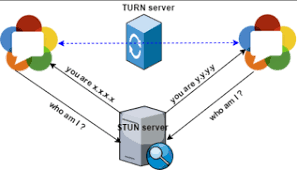
Coturn ist eine kostenlose Open-Source-Implementierung von TURN- und STUN-Servern.
Der TURN-Server ist ein NAT-Traversal-Server und Gateway für VoIP-Medienverkehr. Er lässt sich auch als universeller TURN-Server und Gateway für Netzwerkverkehr einsetzen.
Die unterstützten Zielplattformen des Projekts sind:
- Linux
- Mac OS X
- Windows (Cygwin): kompilierte Binärdateien stehen für registrierte Nutzer bereit.
Windows-Konfiguration
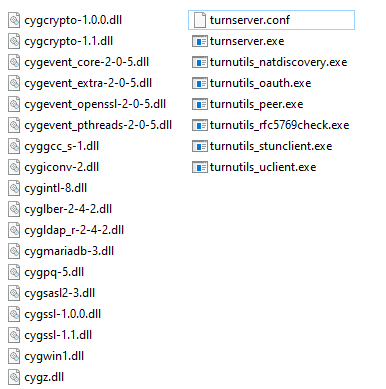
Zunächst musst du die kompilierten Binärdateien aus deinem Konto herunterladen. Es gibt 2 Versionen: win32 und win64. Wähle die gewünschte Plattform und entpacke die Binärdateien in einen Ordner. Dabei werden folgende Dateien erzeugt:
1. Einige Cygwin-Bibliotheken, die zum Ausführen der Anwendung benötigt werden. Du musst diese Bibliotheken zusammen mit dem coturn-Server bereitstellen.
2. Einige Konsolenanwendungen:
2.1 turnserver.exe: die Hauptanwendung zum Ausführen eines TURN/STUN-Servers.
2.2 Weitere Anwendungen: werden zur Konfiguration oder zu Testzwecken verwendet.
3. Turnserver.conf: die Konfigurationsdatei für den coturn-Server.
turnserver.conf
Dies ist die Konfigurationsdatei für den coturn-Server. Wenn du sie öffnest, siehst du eine Standardkonfiguration.
Einfache Konfiguration
Dein Server hat die öffentliche IP 80.15.44.123 und lauscht auf Port 80. Die Anmeldedaten zum Verbinden lauten: username = demo, password = secret
Lege die folgende Konfiguration fest:
listening-ip=80.15.44.123
listening-port=80
realm=yourrealm.com
user=demo:secret
Konfiguration mit aktiviertem TLS
Der Server hat die öffentliche IP 80.15.44.123 und lauscht auf Port 80 sowie 443 (TLS-Verbindungen). Die Anmeldedaten lauten: username = demo, password = secret. Dein Zertifikat (muss im PEM-Format vorliegen) heißt certificate.crt und der private Schlüssel private.key.
Lege die folgende Konfiguration fest:
listening-ip=80.15.44.123
listening-port=80
realm=yourrealm.com
tls-listening-port=443
cert=certificate.crt
pkey=private.key
user=demo:secret
Es sind weitere Konfigurationen verfügbar. Öffne dazu einfach turnserver.conf und lies die dokumentierten Abschnitte.
coturn ausführen
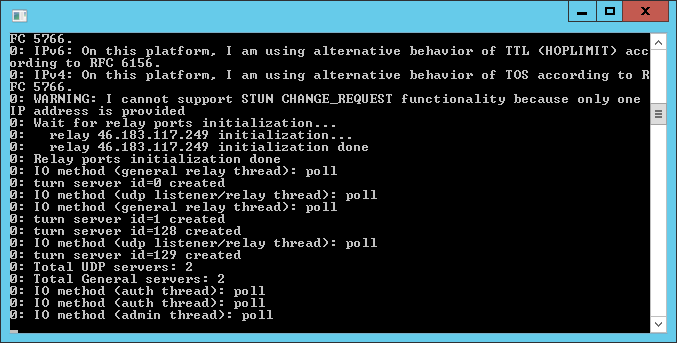
Nach der Konfiguration kannst du den Server starten, indem du turnserver.exe ausführst. Es öffnet sich eine neue Konsolenanwendung und eine Logdatei wird angelegt. Du kannst die Ausführlichkeit der Konsolenausgabe (detailliertere Meldungen) erhöhen, indem du in der Datei turnserver.conf "verbose" aktivierst.