Coturn es una implementación libre y de código abierto de servidores TURN y STUN.
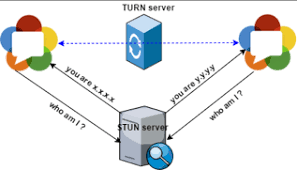
El servidor TURN es un servidor y pasarela de NAT traversal de tráfico multimedia VoIP. También puede usarse como servidor y pasarela TURN de tráfico de red de propósito general.
Las plataformas de destino compatibles del proyecto son:
- Linux
- Mac OS X
- Windows (Cygwin): los binarios compilados están disponibles para usuarios registrados.
Configuración en Windows
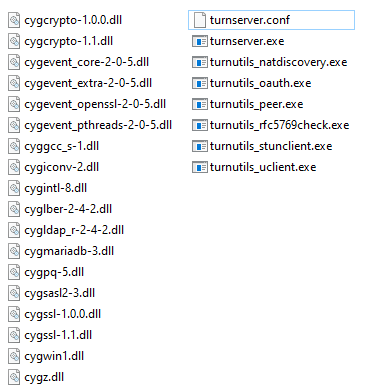
Primero debes descargar los binarios compilados desde tu cuenta; hay 2 versiones disponibles: win32 y win64. Selecciona la plataforma deseada y descomprime los binarios en una carpeta. Se crearán los siguientes ficheros:
1. Algunas librerías cygwin necesarias para ejecutar la aplicación; debes desplegar estas librerías junto al servidor coturn.
2. Algunas aplicaciones de consola:
2.1 turnserver.exe: es la aplicación de consola principal para ejecutar un servidor TURN/STUN
2.2 Otras aplicaciones: se utilizan con fines de configuración o pruebas.
3. Turnserver.conf: es el fichero de configuración del servidor coturn.
turnserver.conf
Este es el fichero de configuración del servidor coturn; si lo abres verás una configuración por defecto.
Configuración simple
Tu servidor tiene la siguiente IP pública 80.15.44.123 y escucha en el puerto 80. Las credenciales para conectarse son: username = demo, password = secret
Establece la siguiente configuración:
listening-ip=80.15.44.123
listening-port=80
realm=yourrealm.com
user=demo:secret
Configuración con TLS habilitado
El servidor tiene la siguiente IP pública 80.15.44.123 y escucha en los puertos 80 y 443 (conexiones TLS). Las credenciales para conectarse son: username = demo, password = secret. El nombre de tu certificado (debe estar en formato PEM) es certificate.crt y la clave privada es private.key.
Establece la siguiente configuración:
listening-ip=80.15.44.123
listening-port=80
realm=yourrealm.com
tls-listening-port=443
cert=certificate.crt
pkey=private.key
user=demo:secret
Hay más configuraciones disponibles; solo tienes que abrir turnserver.conf y leer las secciones documentadas.
Ejecutar coturn
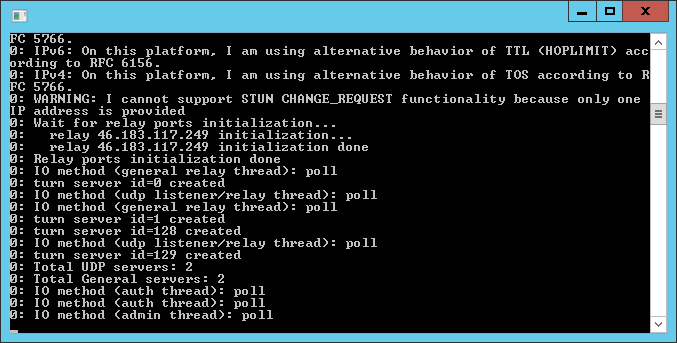
Una vez configurado, puedes ejecutar el servidor simplemente ejecutando turnserver.exe; se abrirá una nueva aplicación de consola y se creará un fichero de log. Puedes aumentar el nivel de detalle de la aplicación de consola (obtener mensajes más detallados) si habilitas "verbose" en el fichero turnserver.conf.