
Depuis sgcWebSockets 4.4.2, Telegram est pris en charge pour les appareils iOS64, ce qui te permet de construire ton propre client Telegram. TDLib gère tous les détails d'implémentation réseau, le chiffrement et le stockage local des données. TDLib prend en charge toutes les fonctionnalités de Telegram.
Avantages de TDLib (Telegram Database Library)
- Multiplateforme : utilisable sur Windows, Android, iOS, macOS, Linux… actuellement, seul Windows (win32 et win64) est pris en charge par sgcWebSockets.
- Facile à utiliser : utilise des messages json pour communiquer entre l'application et Telegram.
- Haute performance : dans l'API Telegram Bot, chaque instance TDLib gère plus de 24 000 bots.
- Cohérent : TDLib garantit que toutes les mises à jour sont livrées dans le bon ordre.
- Fiable : TDLib reste stable sur des connexions internet lentes et peu fiables.
- Sécurisé : toutes les données locales sont chiffrées avec une clé de chiffrement fournie par l'utilisateur.
- Entièrement asynchrone : les requêtes vers TDLib ne se bloquent pas entre elles. Les réponses sont envoyées dès qu'elles sont disponibles.
Configuration
Copie la bibliothèque libtdjson.a dans les répertoires suivants :
- C:\Program Files (x86)\Embarcadero\Studio\<IDE Version>\lib\iosDevice64\debug
- C:\Program Files (x86)\Embarcadero\Studio\<IDE Version>\lib\iosDevice64 elease
Où <IDE Version> est le numéro qui identifie ta version de Rad Studio (exemple : Rad Studio 10.4 est 21.0).
Créer ton Telegram
Pour obtenir un identifiant API et développer ta propre application en utilisant l'API Telegram, tu dois faire ce qui suit :
- Inscris-toi à Telegram avec n'importe quelle application.
- Connecte-toi à ton core Telegram : https://my.telegram.org.
- Va dans API development tools et remplis le formulaire.
- Tu obtiendras les adresses de base ainsi que les paramètres api_id et api_hash nécessaires à l'autorisation utilisateur.
- Pour le moment, chaque numéro ne peut être associé qu'à un seul api_id.
Ces valeurs doivent être définies dans la propriété Telegram.API du composant Telegram. Pour t'authentifier, tu dois renseigner ton numéro de téléphone (avec l'indicatif international), exemple : 34699123456.
Les paramètres suivants peuvent être configurés :
- ApplicationVersion : version de l'application, exemple : 1.0
- DeviceModel : modèle d'appareil, exemple : desktop
- LanguageCode : code de langue utilisateur, exemple : en.
- SystemVersion : version du système d'exploitation, exemple : windows.
Une fois le composant Telegram configuré, tu peux définir la propriété Active à true et le programme essaiera de se connecter à Telegram.
Exemple de code iOS
oTelegram := TsgcTDLib_Telegram.Create(nil);
oTelegram.Telegram.API.ApiHash := 'your api hash';
oTelegram.Telegram.API.ApiId := 'your api id';
oTelegram.PhoneNumber := 'your phone number';
oTelegram.ApplicationVersion := '1.0';
oTelegram.DeviceModel := 'Desktop';
oTelegram.LanguageCode := 'en';
oTelegram.SystemVersion := 'iOS';
oTelegram.Active := true;
procedure OnAuthenticationCode(Sender: TObject; var Code: string);
begin
  InputBox('Telegram', 'Introduce Telegram Code', '');
end;
procedure OnMessageText(Sender: TObject; MessageText: TsgcTelegramMessageText);
begin
  Log('Message Received: ' + MessageText.Text);
end;
procedure OnConnectionStatus(Sender: TObject; const Status: string);
begin
  if Status = 'connectionStateReady' then
    oTelegram.SendTextMessage('1234', 'Hello Telegram!');
end;
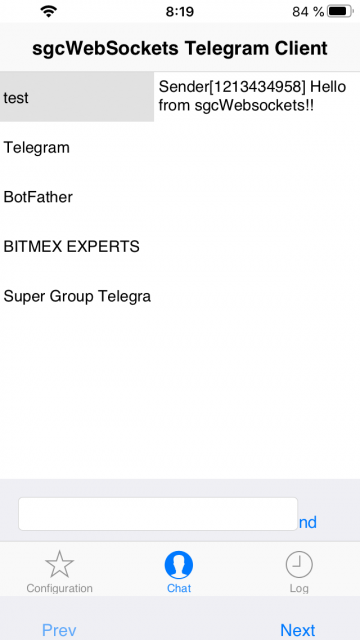
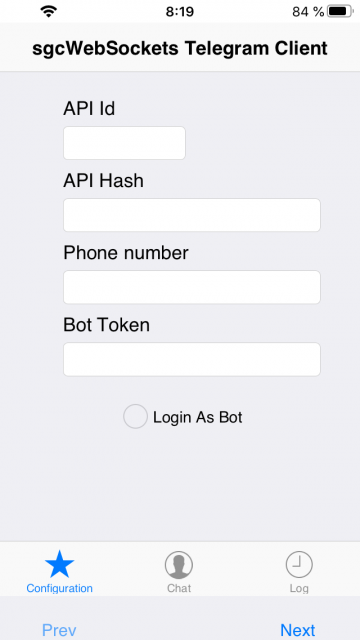
Captures d'écran du client iOS Telegram